
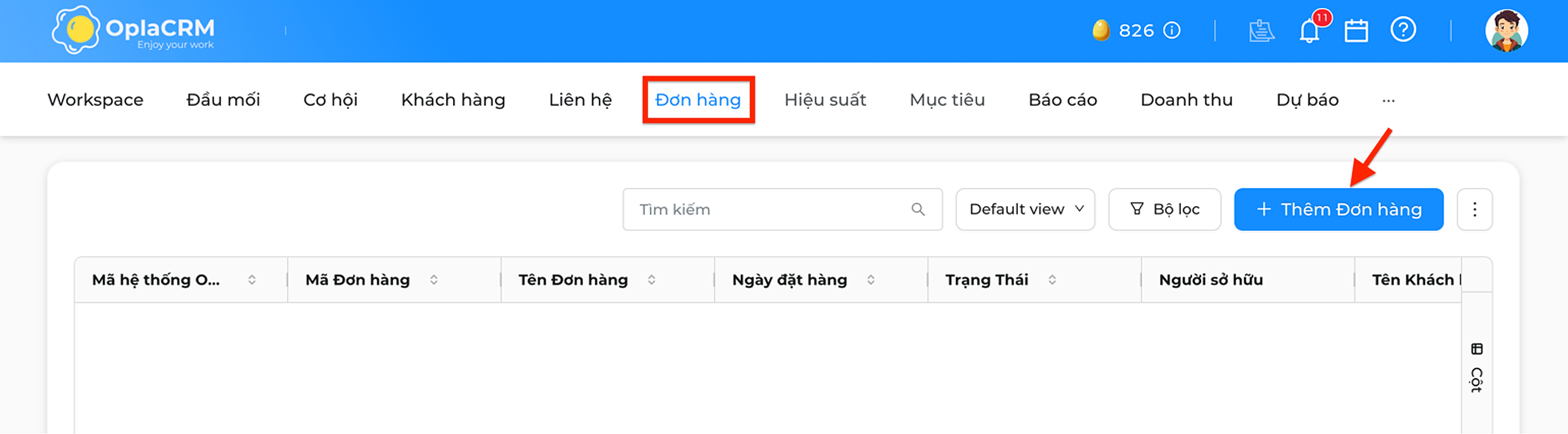
1. Tạo đơn hàng trực tiếp
- Vào mục Đơn hàng, chọn Thêm Đơn hàng;
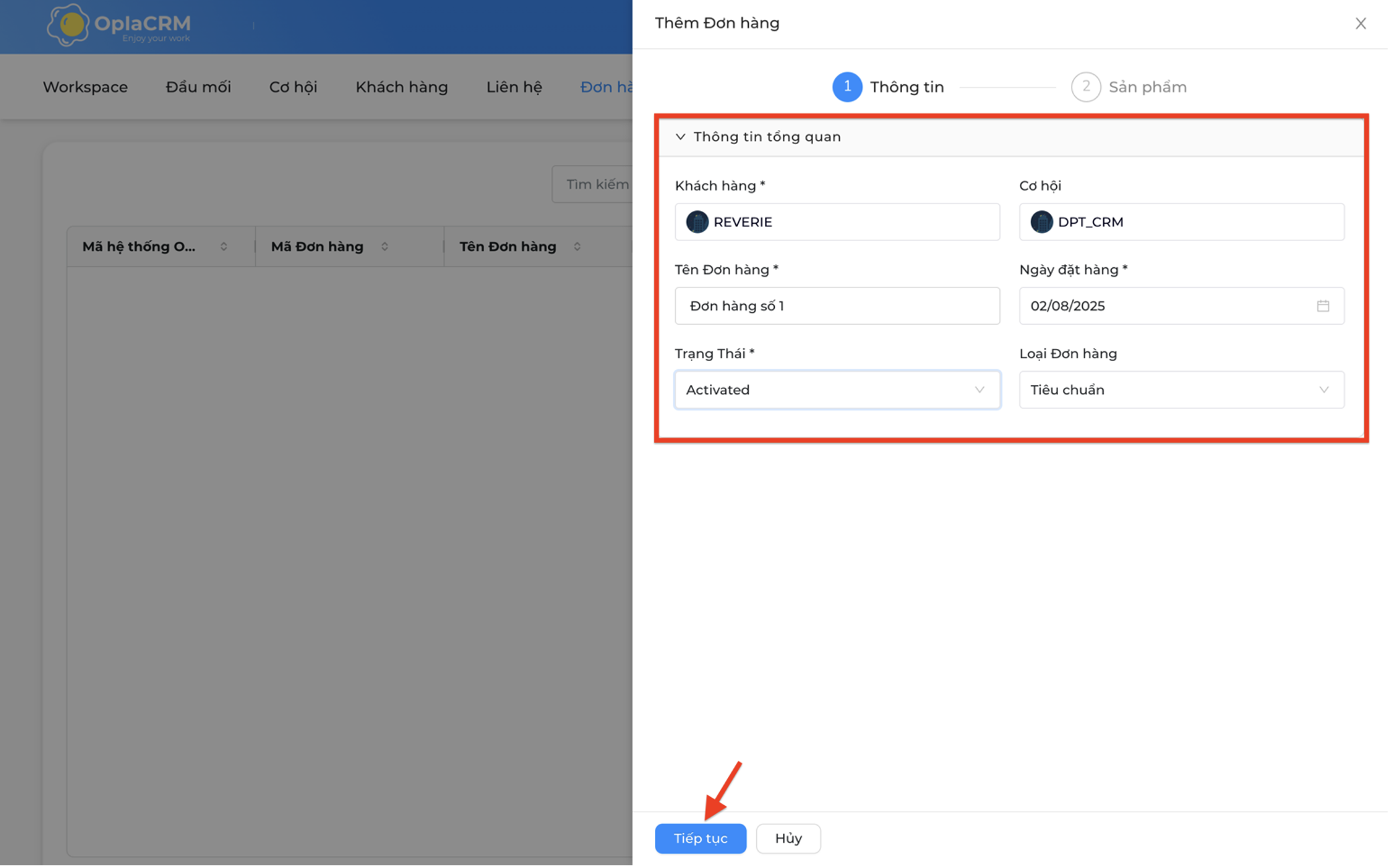
- Điền thông tin đơn hàng và chọn Tiếp tục;
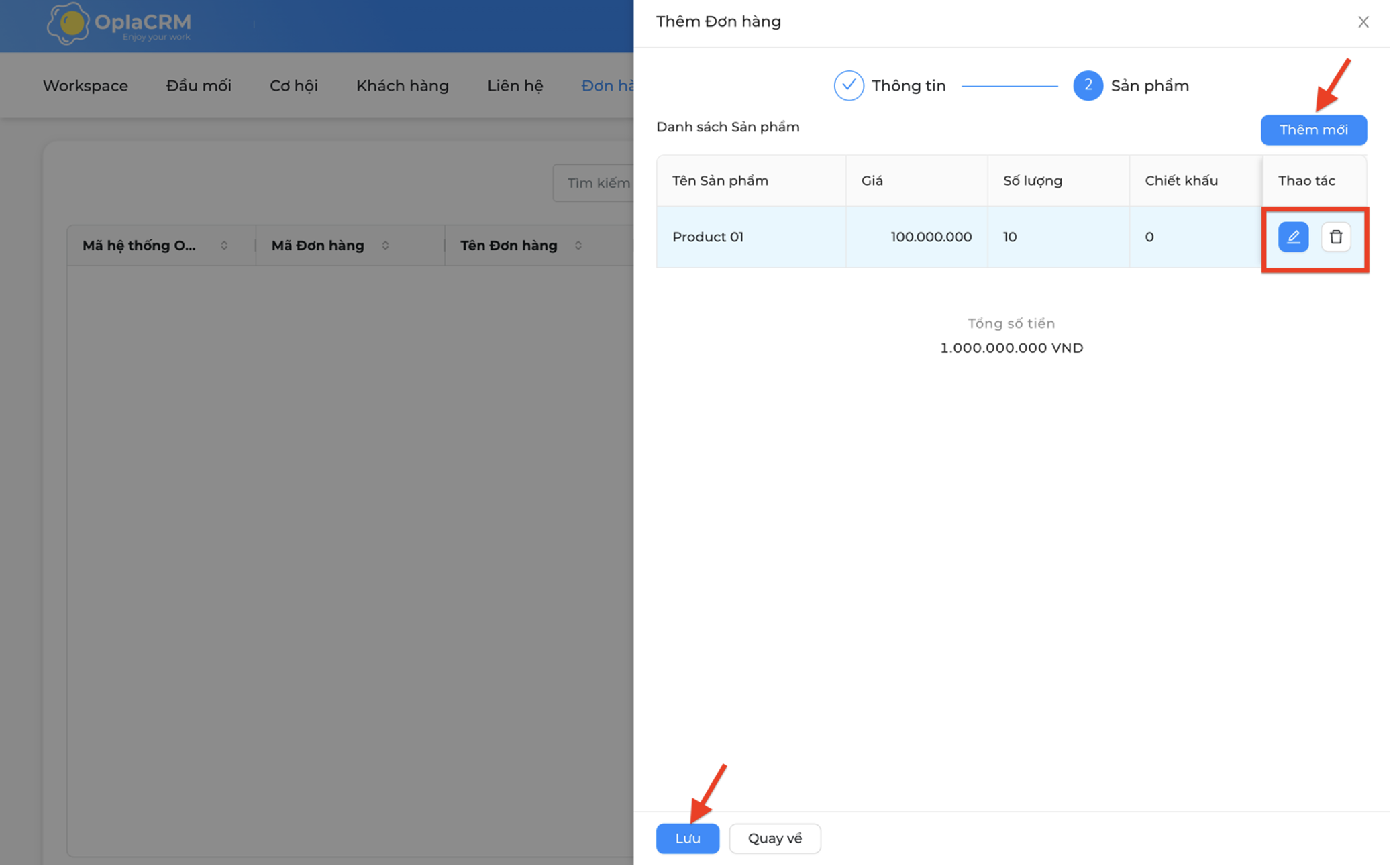
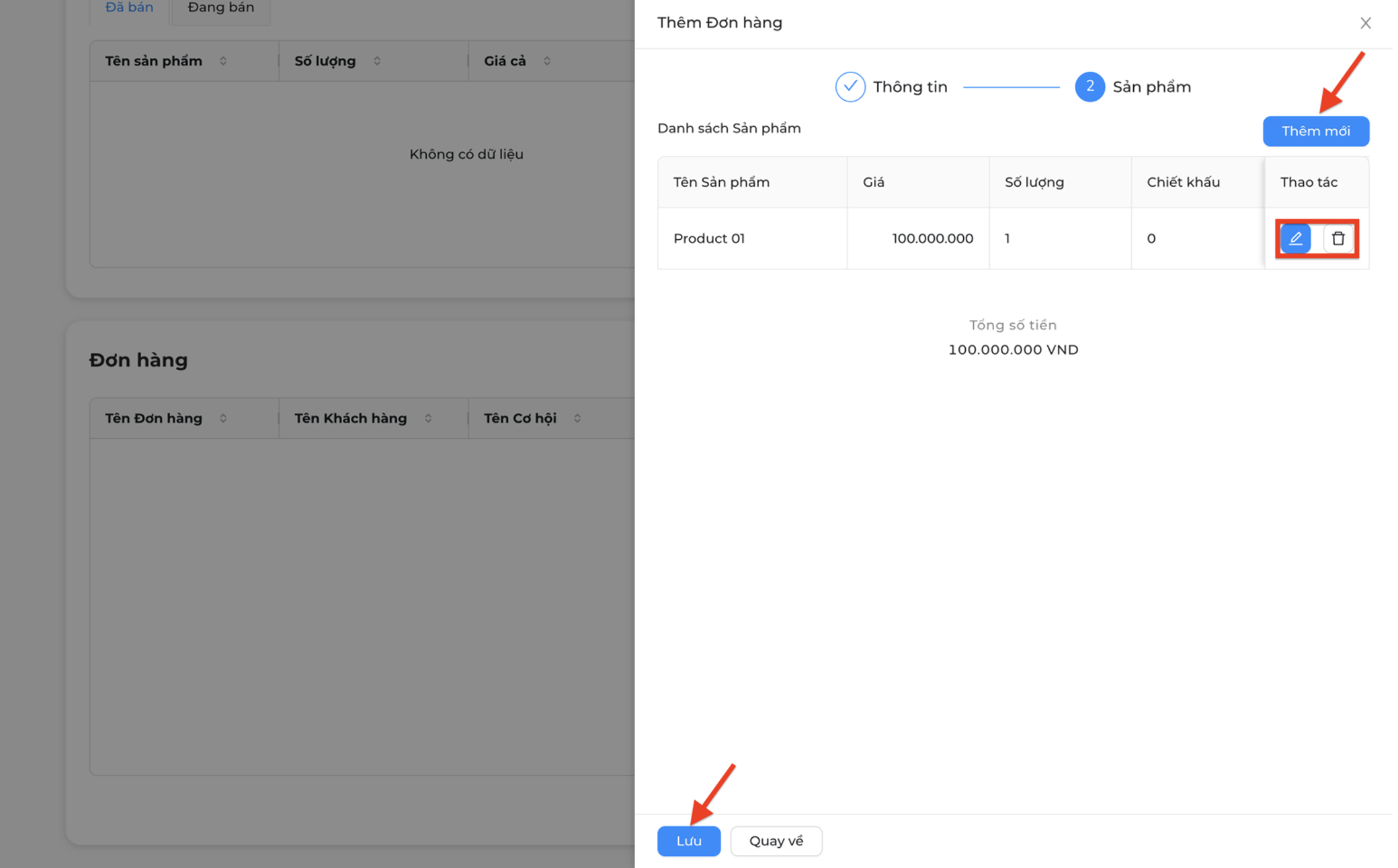
- Thêm mới/xoá/sửa sản phẩm nếu cần thiết, sau đó chọn Lưu để hoàn tất. Biết rằng, chọn:
Thêm mới để thêm mới sản phẩm;
Biểu tượng cây viết tại cột thao tác để chỉnh sửa thông tin sản phẩm;
Biểu tượng thùng rác tại cột thao tác để xoá sản phẩm.
2. Tạo đơn hàng từ Khách hàng
- Vào mục Khách hàng, chọn khách hàng bạn muốn thêm đơn hàng;
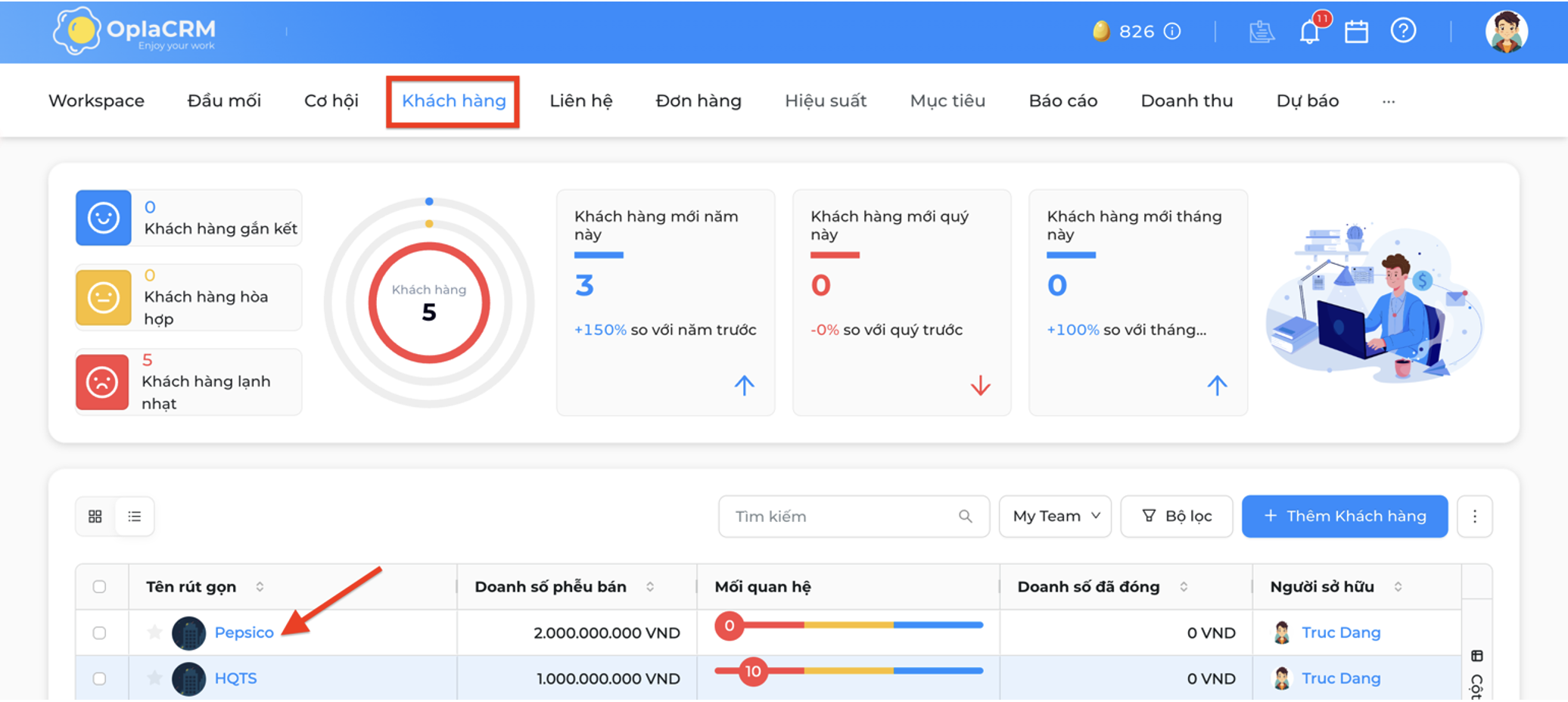
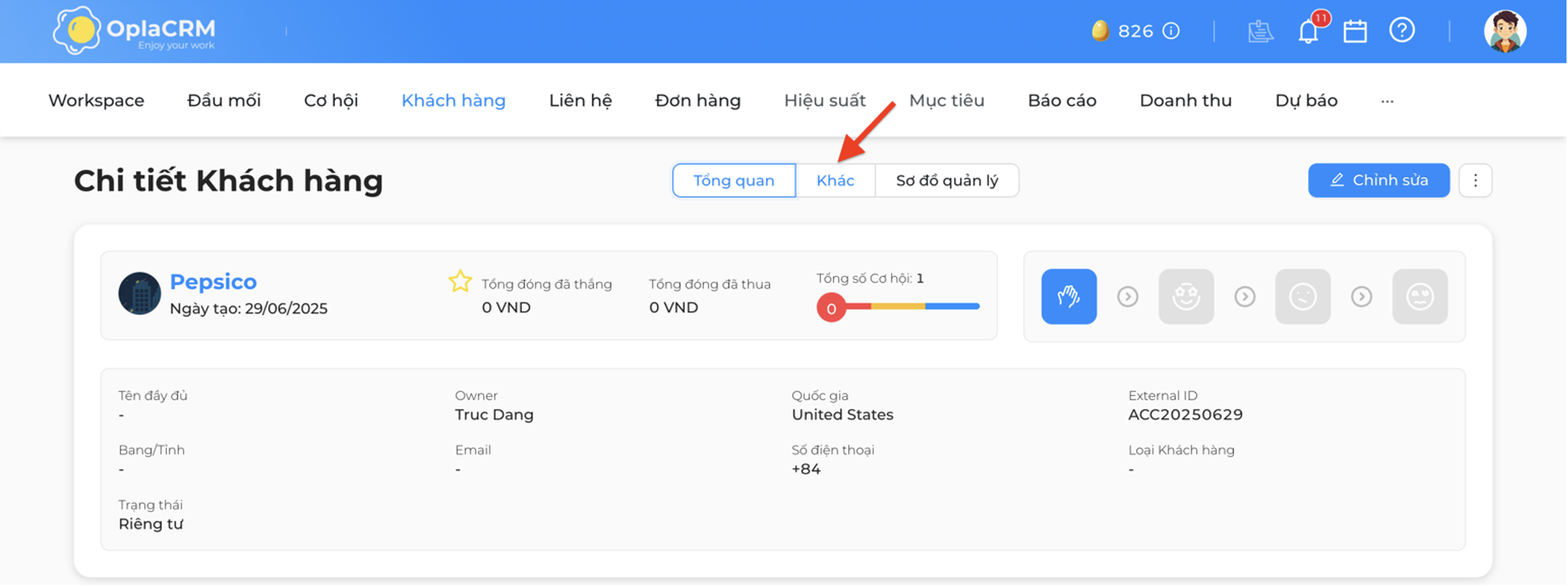
- Tại Chi tiết Khách hàng, chọn mục Khác;
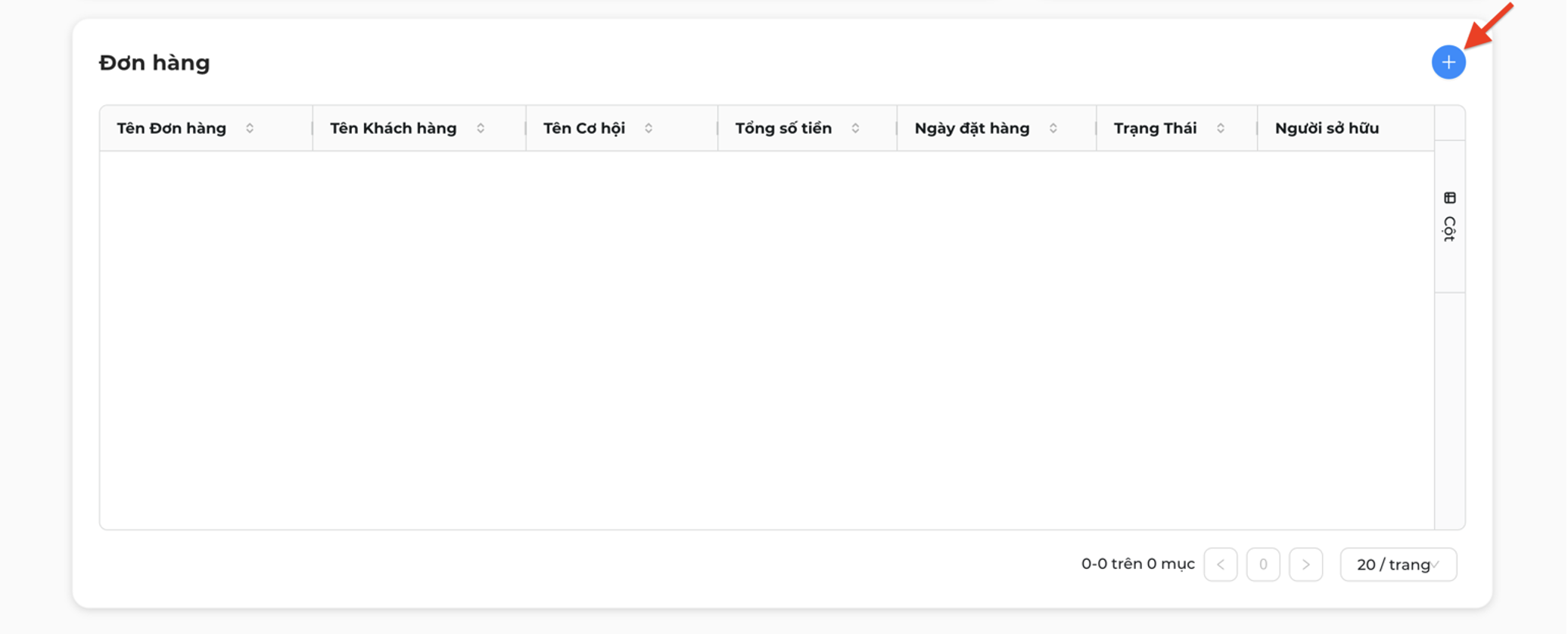
- Kéo xuống mục Đơn hàng, chọn biểu tượng dấu cộng để thêm mới;
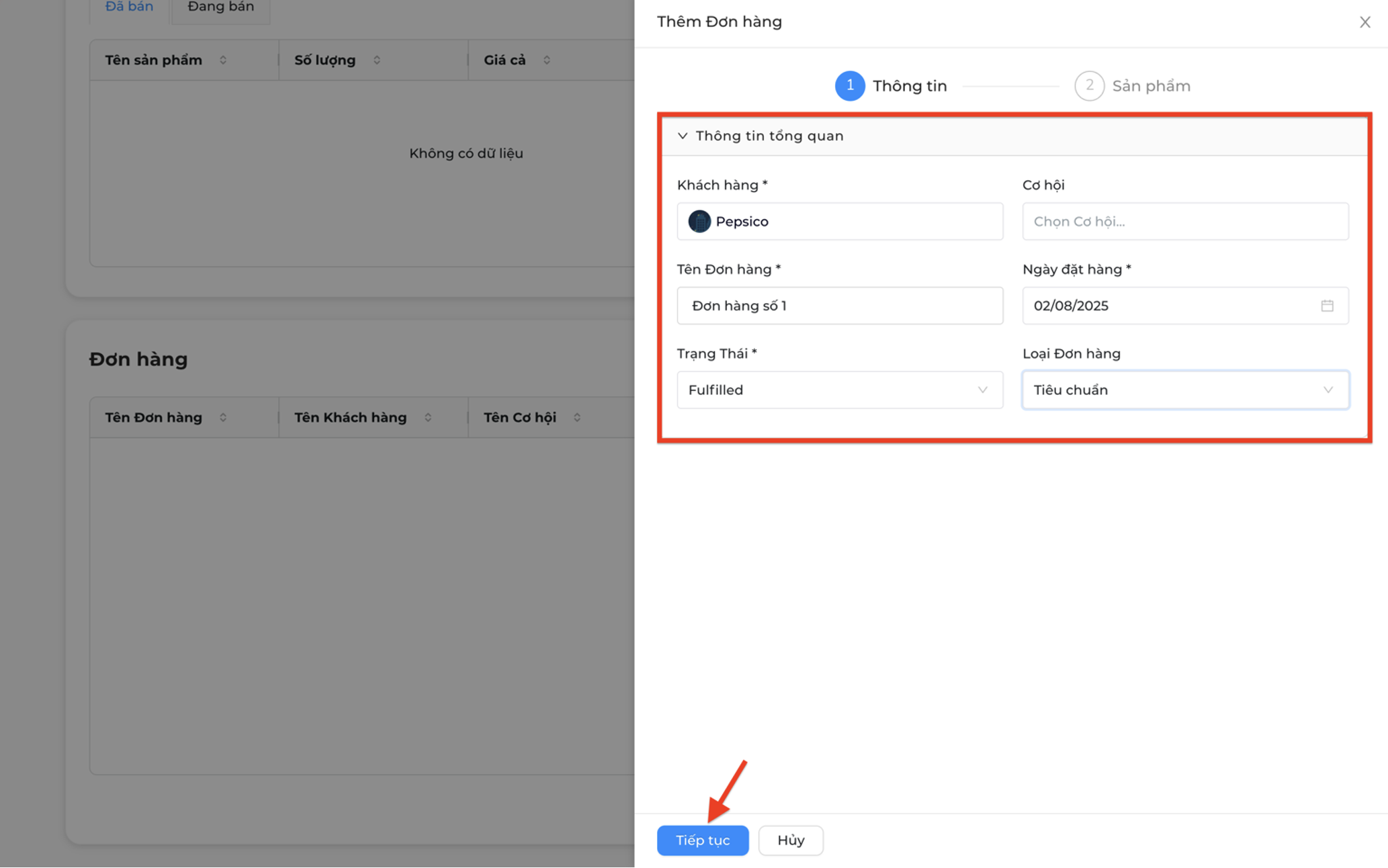
- Điền thông tin đơn hàng và chọn Tiếp tục;
- Thêm mới/xoá/sửa sản phẩm nếu cần thiết, sau đó chọn Lưu để hoàn tất. Biết rằng, chọn:
Thêm mới để thêm mới sản phẩm;
Biểu tượng cây viết tại cột thao tác để chỉnh sửa thông tin sản phẩm;
Biểu tượng thùng rác tại cột thao tác để xoá sản phẩm.
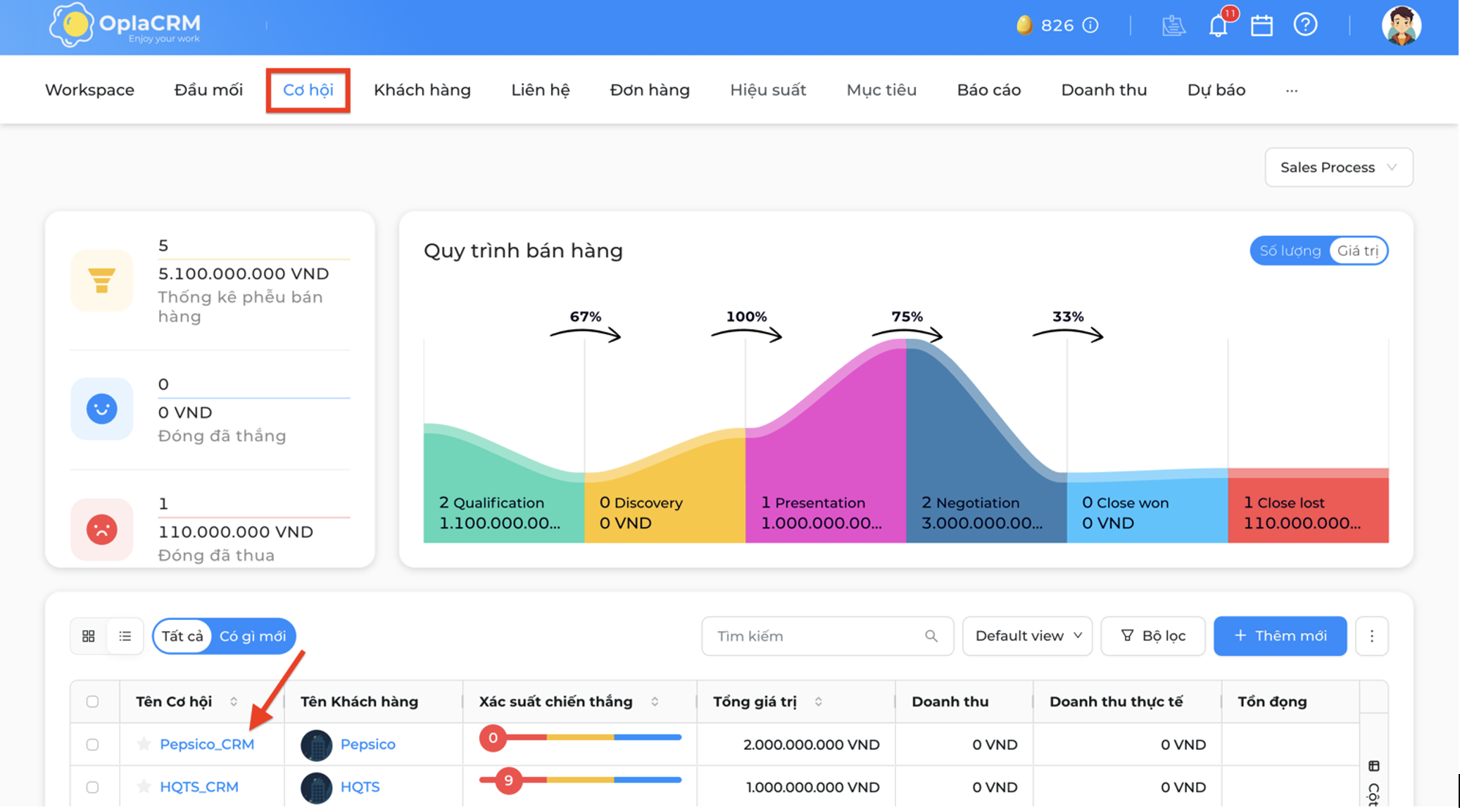
3. Tạo đơn hàng từ Cơ hội
- Vào mục Cơ hội, chọn cơ hội bạn muốn thêm đơn hàng;
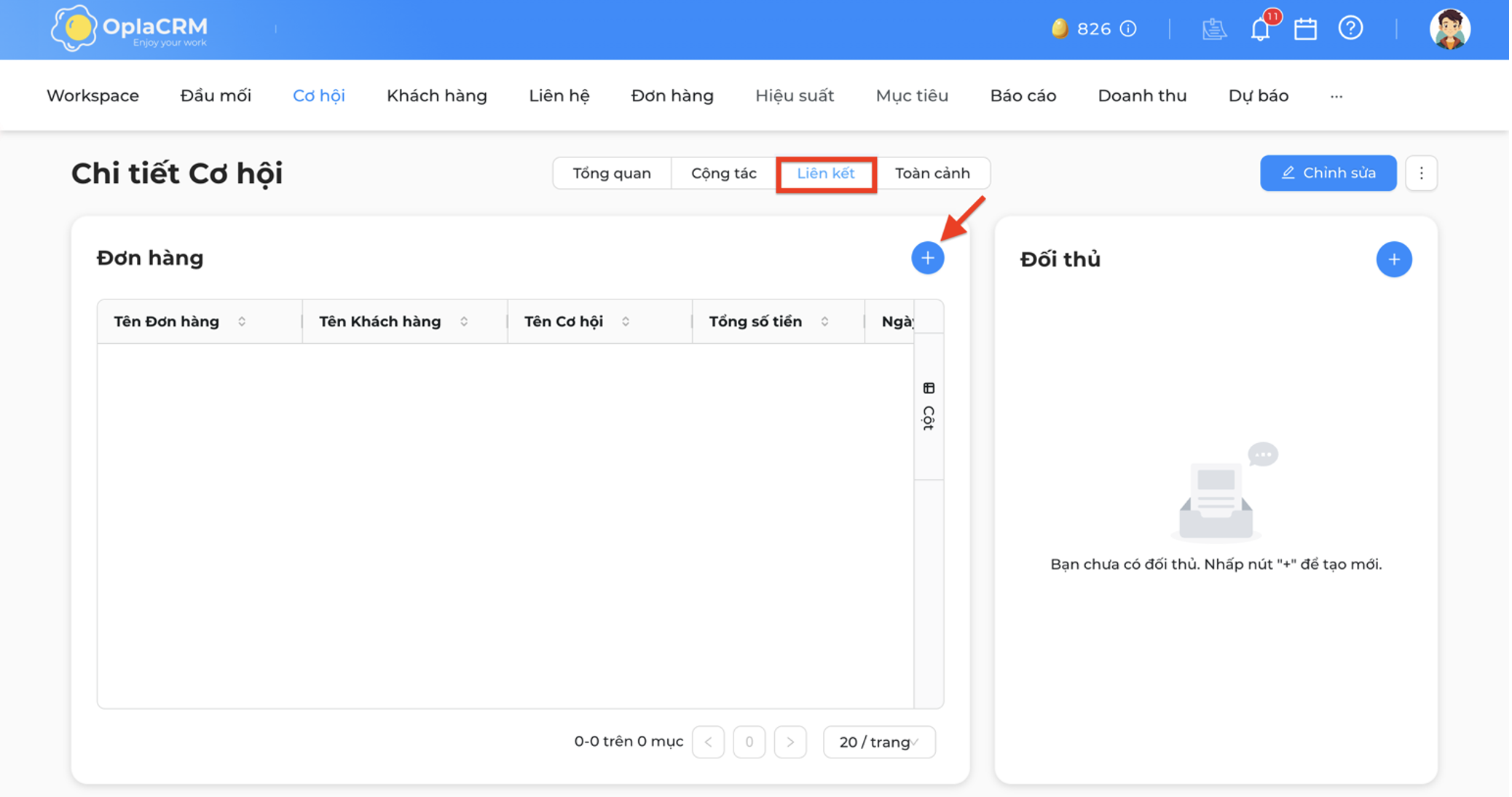
- Tại Chi tiết Cơ hội, chọn mục Liên kết và chọn biểu tượng dấu cộng để thêm đơn hàng;
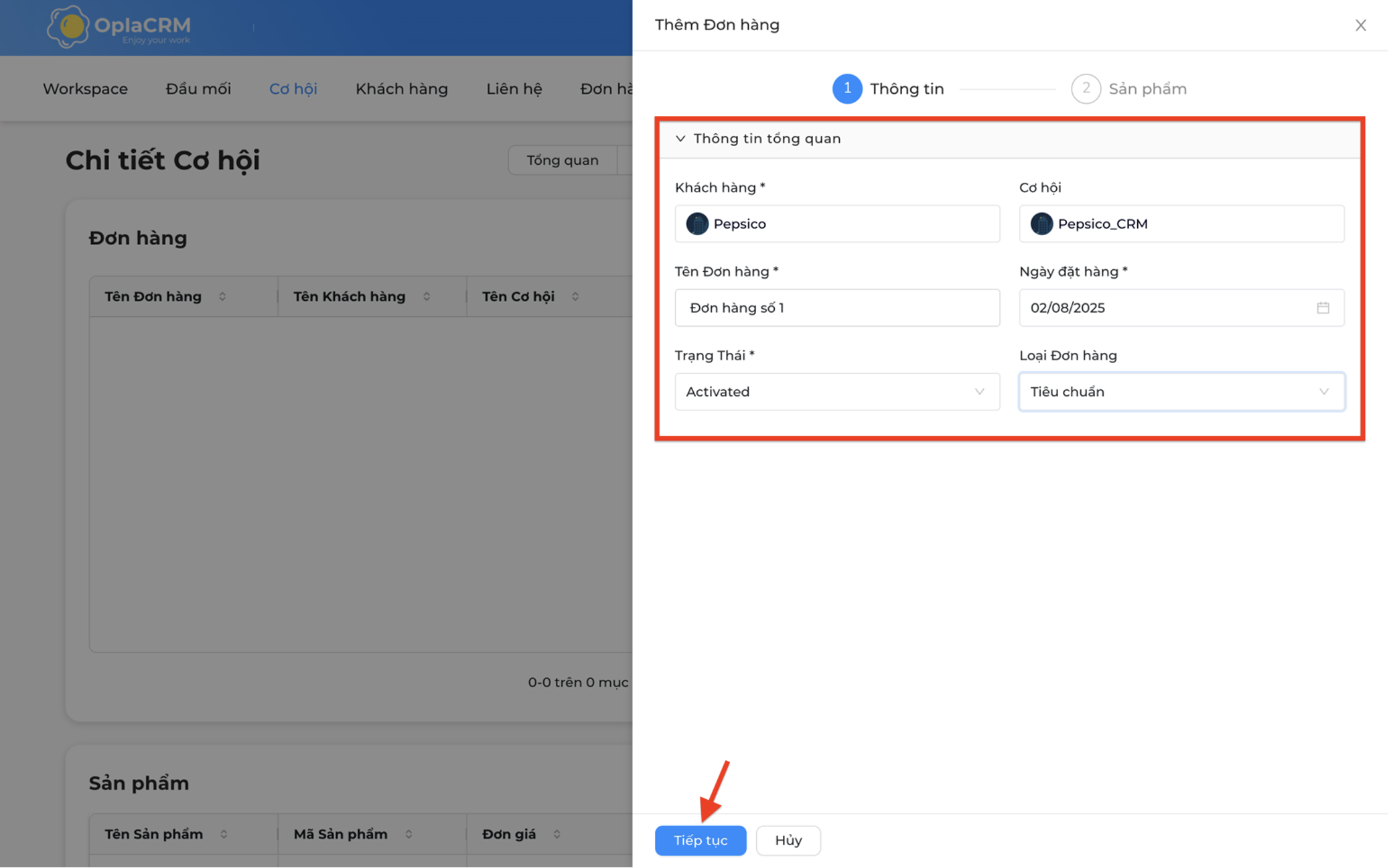
- Điền thông tin đơn hàng và chọn Tiếp tục;
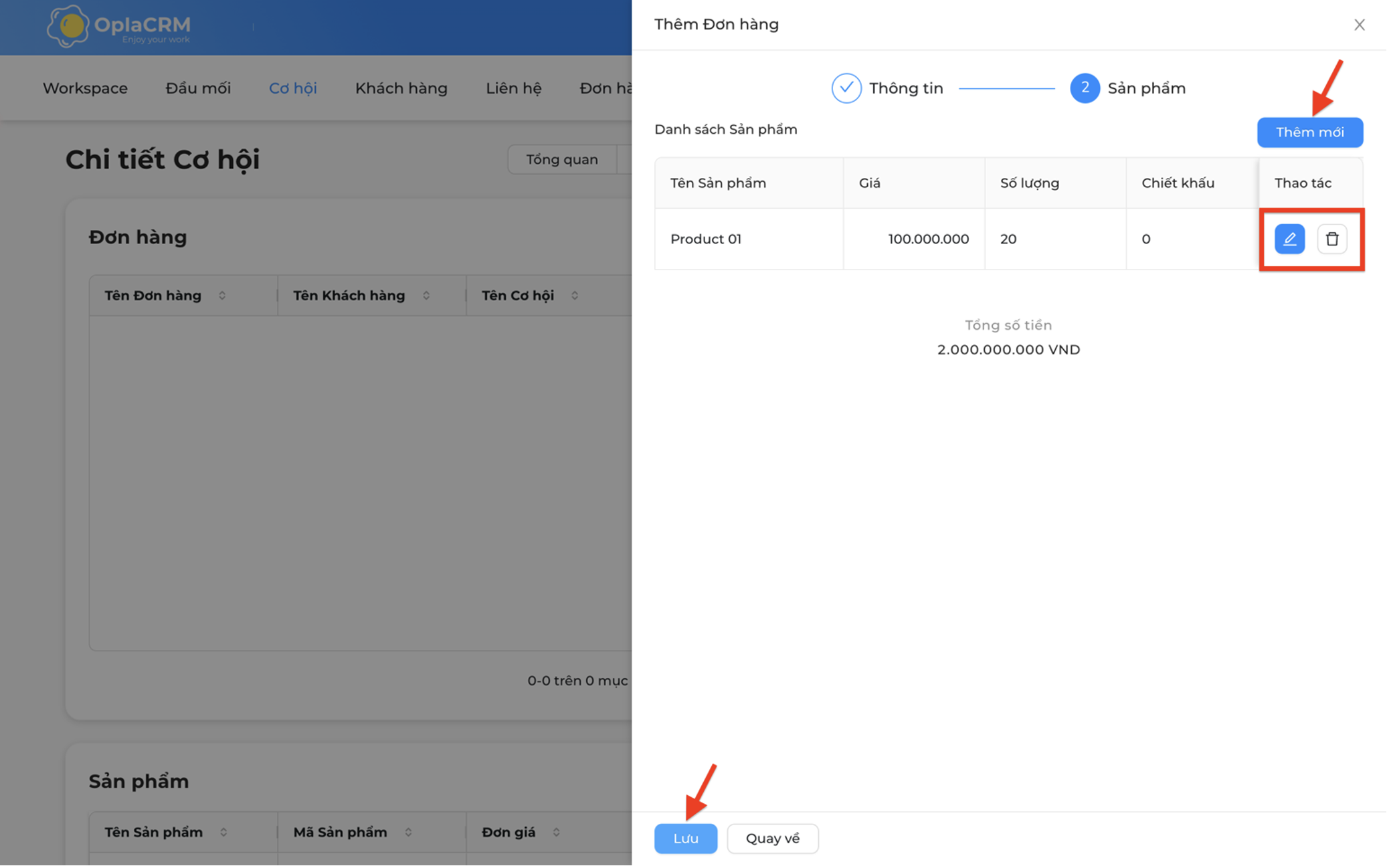
- Thêm mới/xoá/sửa sản phẩm nếu cần thiết, sau đó chọn Lưu để hoàn tất. Biết rằng, chọn:
Thêm mới để thêm mới sản phẩm;
Biểu tượng cây viết tại cột thao tác để chỉnh sửa thông tin sản phẩm;
Biểu tượng thùng rác tại cột thao tác để xoá sản phẩm.