

- Hiện tại trên Opla, người dùng có thể gửi email cho:
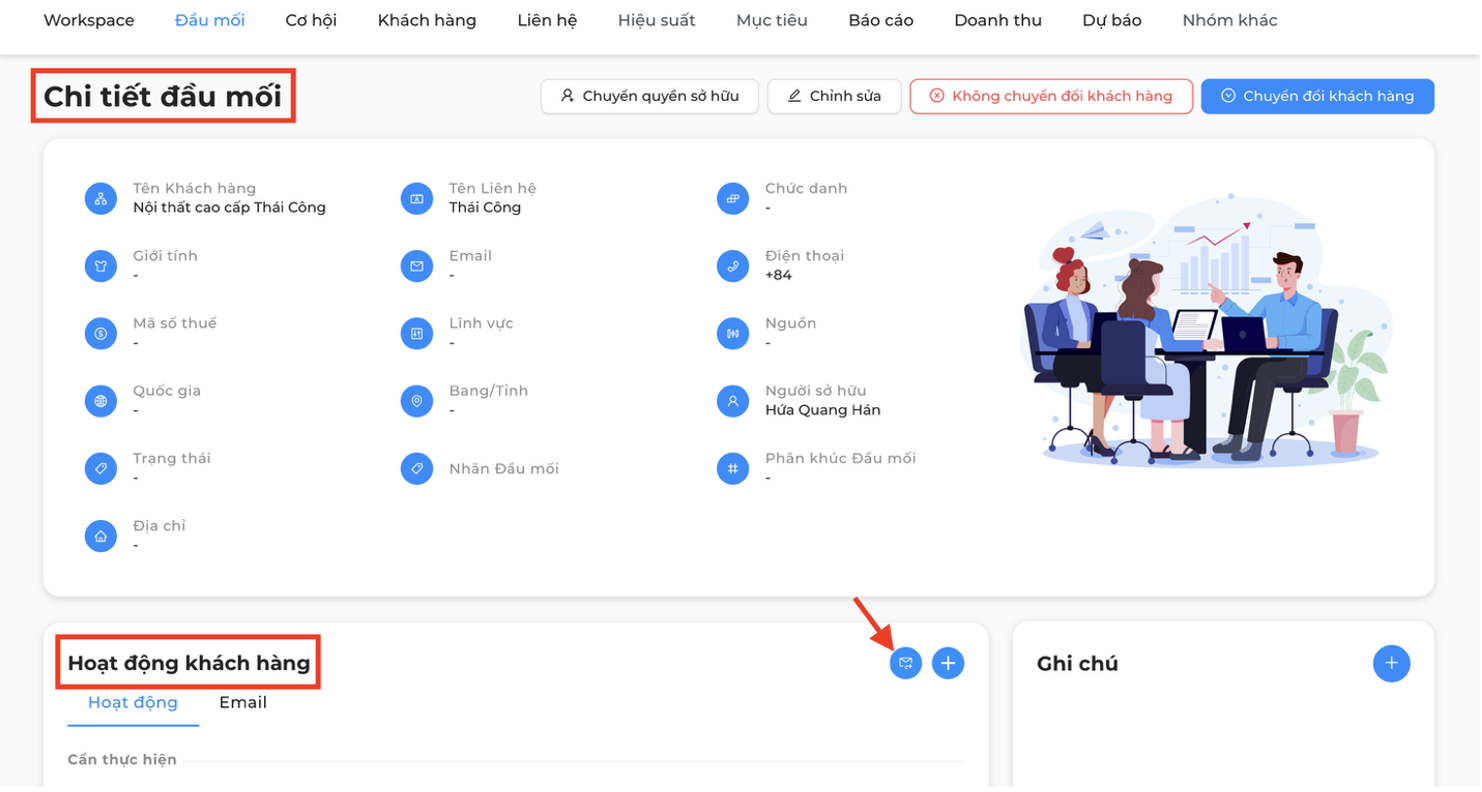
Đầu mối: truy cập vào Chi tiết đầu mối >> đi đến Hoạt động khách hàng >> chọn biểu tượng email để mở trình soạn thảo email;
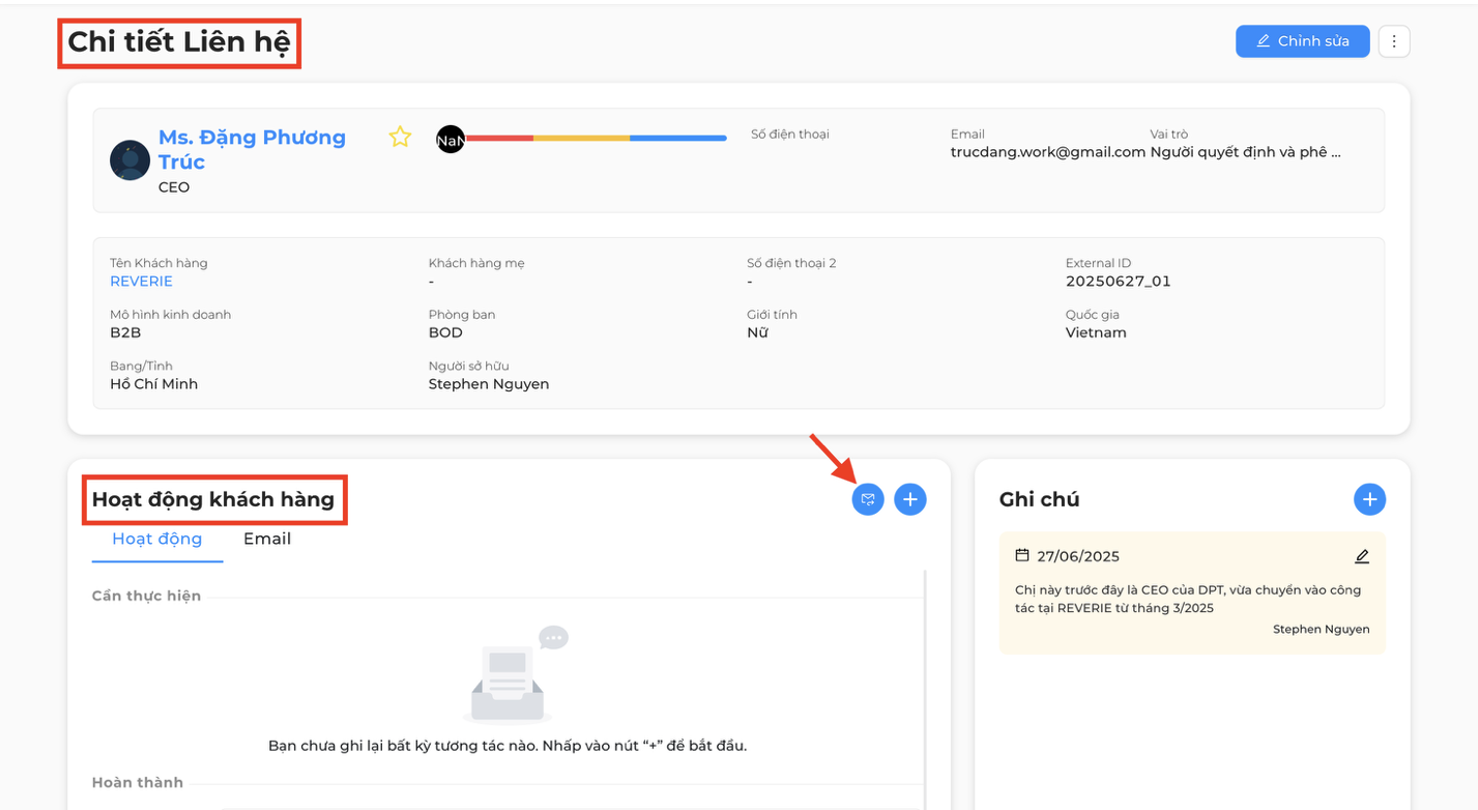
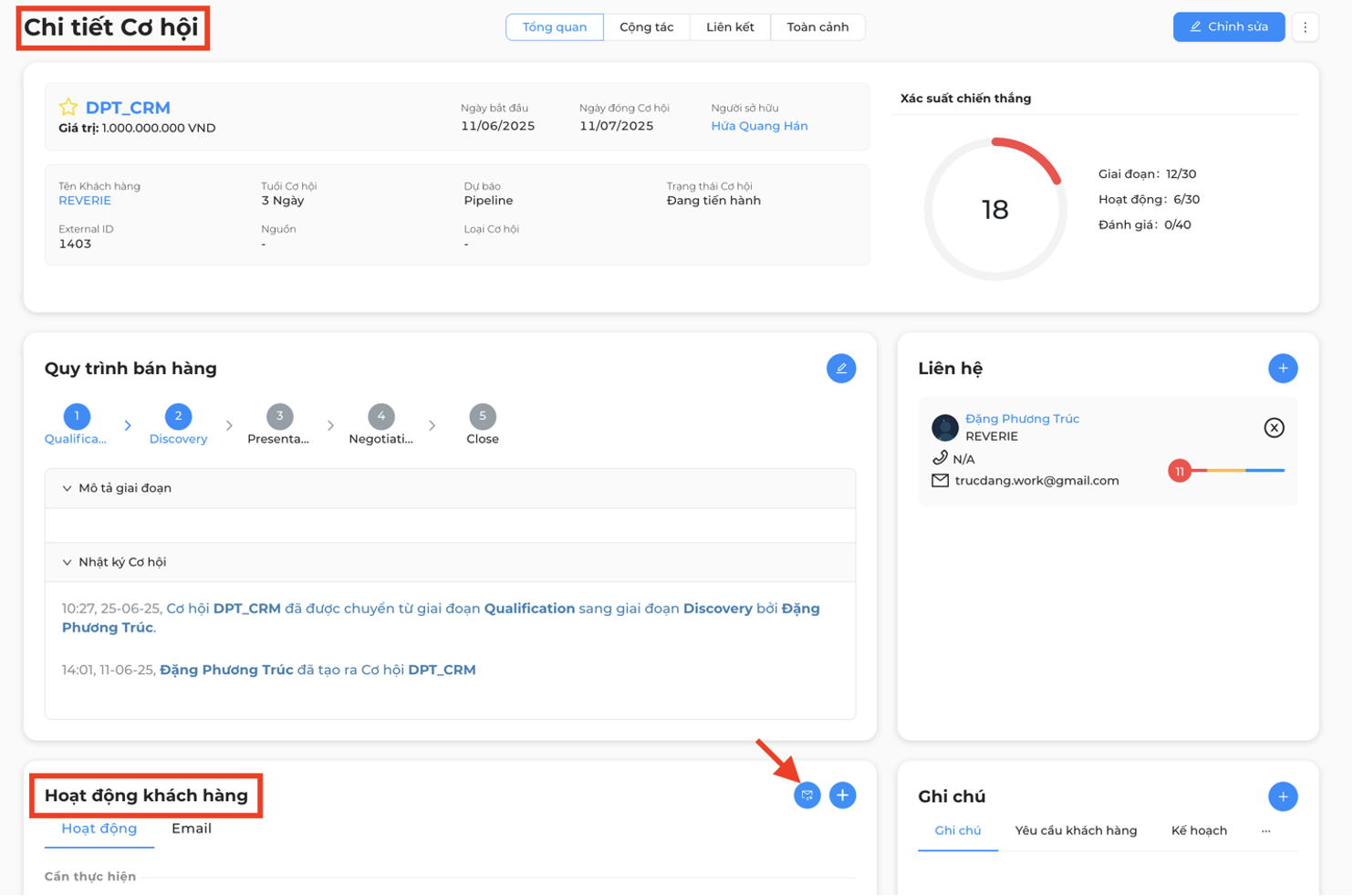
Liên hệ: truy cập vào Chi tiết liên hệ hoặc Chi tiết cơ hội >> đi đến Hoạt động khách hàng >> chọn biểu tượng email để mở trình soạn thảo email;
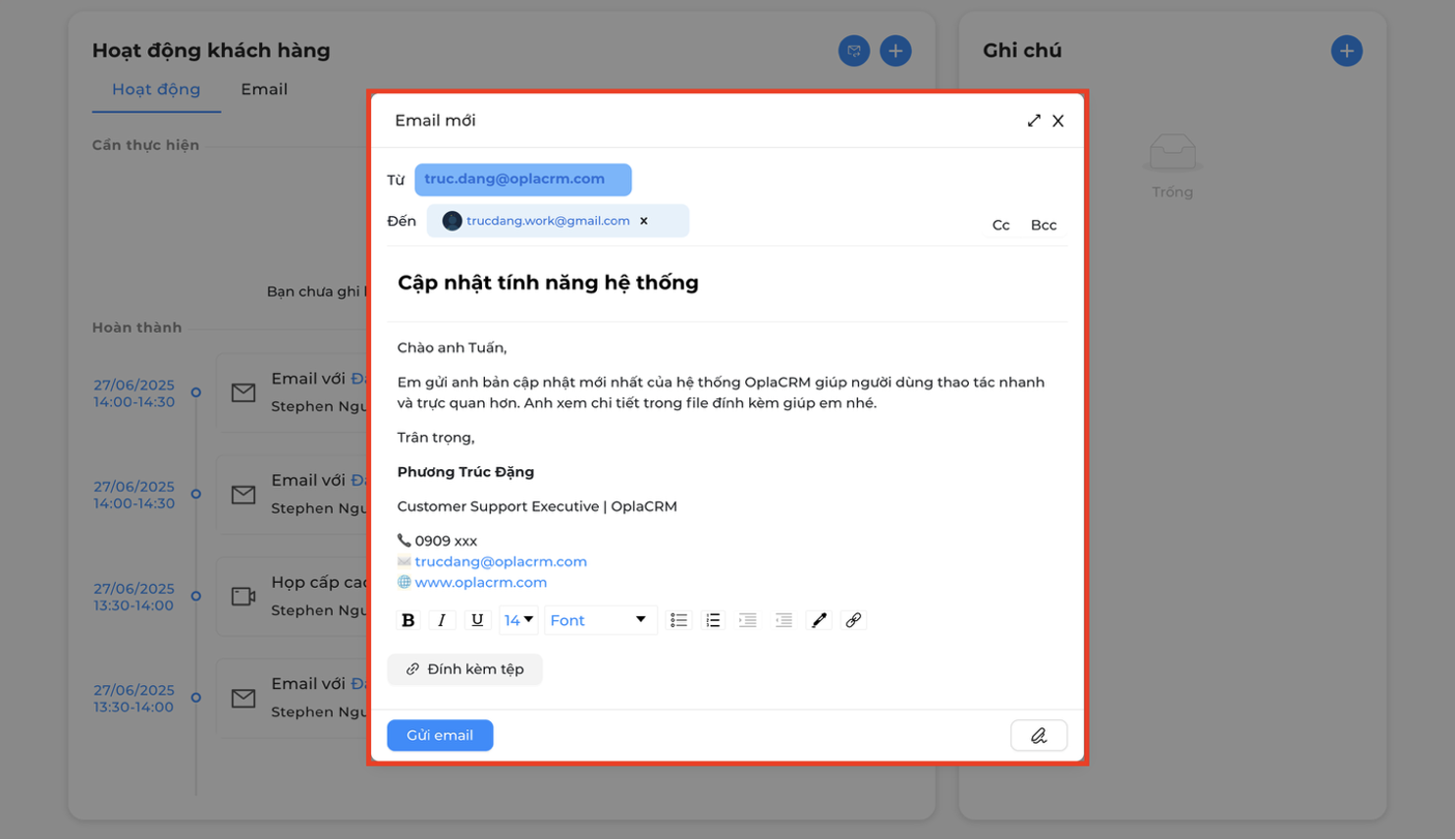
- Soạn nội dung email và nhấn Gửi email để hoàn tất.
Từ (người gửi): hệ thống sẽ tự động để email mà người dùng làm mặc định, người dùng cũng có thể chọn email khác nếu đã được kết nối.
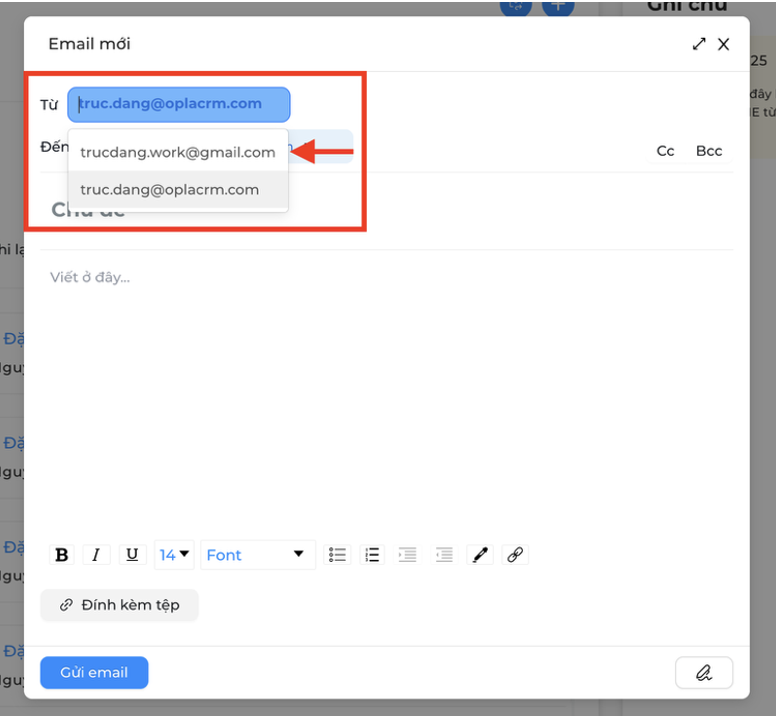
Đến (người nhận): người dùng chọn email mà mình muốn gửi tới, biết rằng:
Có thể gửi đến nhiều email;
Có thể chọn email có sẵn (hệ thống lấy từ các liên hệ đã có email) hoặc nhập một email mới;
Có thể chọn gửi CC/BCC.
- Sau khi gửi, hoạt động gửi email này sẽ được ghi nhận trên:
Trên Opla:
Hoạt động: Nơi lưu trữ toàn bộ các hoạt động tương tác của người dùng với khách hàng, bao gồm Email, Gọi điện, Họp, Demo,...
Email: Nơi lưu trữ toàn bộ nội dung các email mà người dùng đã gửi/nhận.
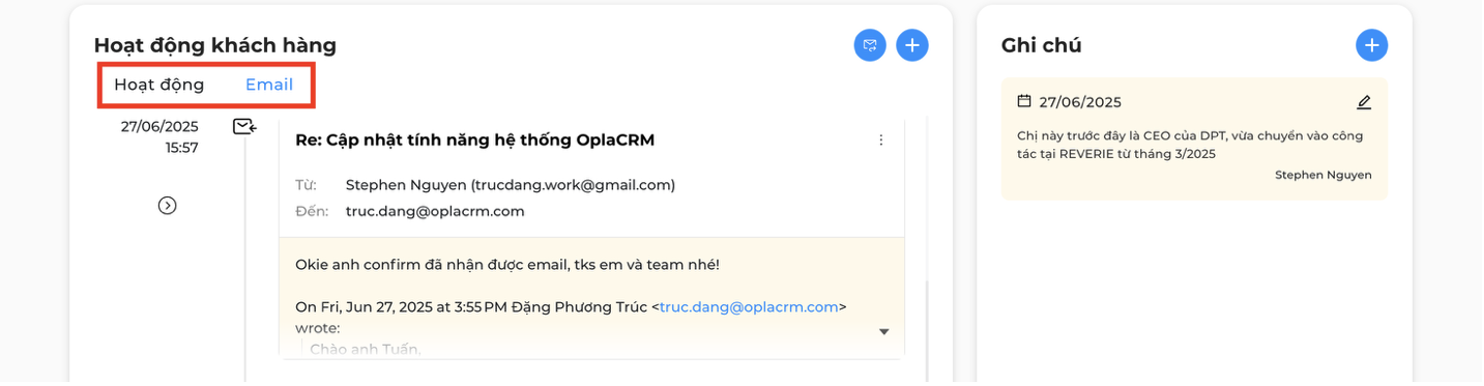
Trên Outlook/Gmail: tại mục Hộp thư đến và mục Đã gửi.
* Lưu ý:
- Khi người dùng chuyển đổi Đầu mối thành Khách hàng - Liên hệ - Cơ hội, các hoạt động khách hàng đã tạo ở Đầu mối (bao gồm email đã gửi/nhận và lịch sử email) sẽ được kế thừa và hiển thị tại mục Liên hệ.
- Khi người dùng gửi email cho một Liên hệ, hoạt động gửi email này sẽ được ghi nhận cả ở trang Liên hệ và trang Khách hàng tương ứng.