
Kho kiến thức

Các bài viết hướng dẫn người dùng sử dụng OplaCRM hiệu quả.

Chuyển quyền sở hữu Khách hàng

Khách hàng

Chuyển quyền sở hữu Khách hàng

Dưới đây là hướng dẫn người dùng cách chuyển quyền sở hữu Khách hàng.

Cập nhật lần cuối 09 Jan, 2026

1. Chuyển quyền sở hữu từng khách hàng

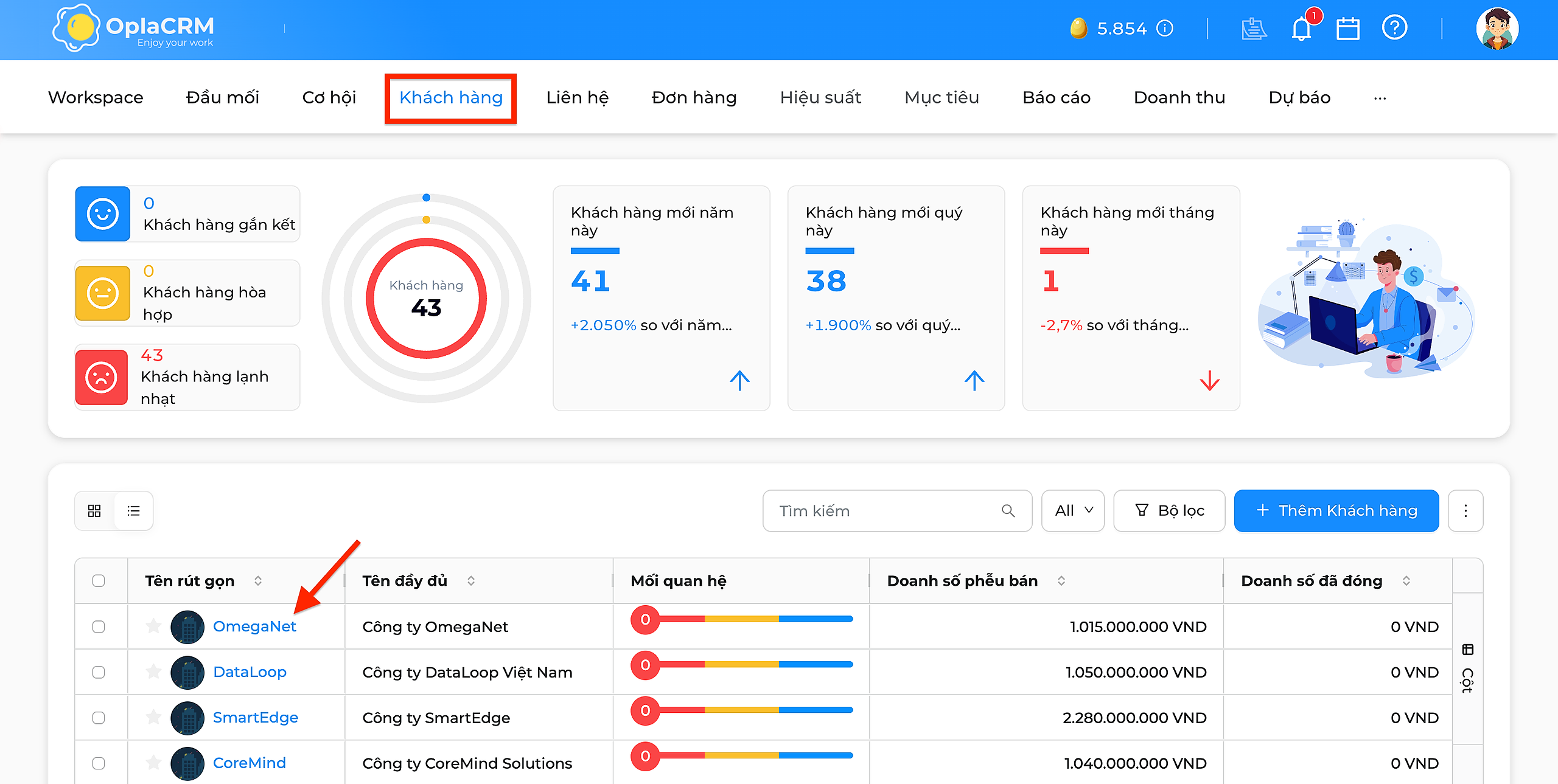
- Vào mục Khách hàng;

- Chọn khách hàng mà bạn muốn chuyển quyền sở hữu;
Image

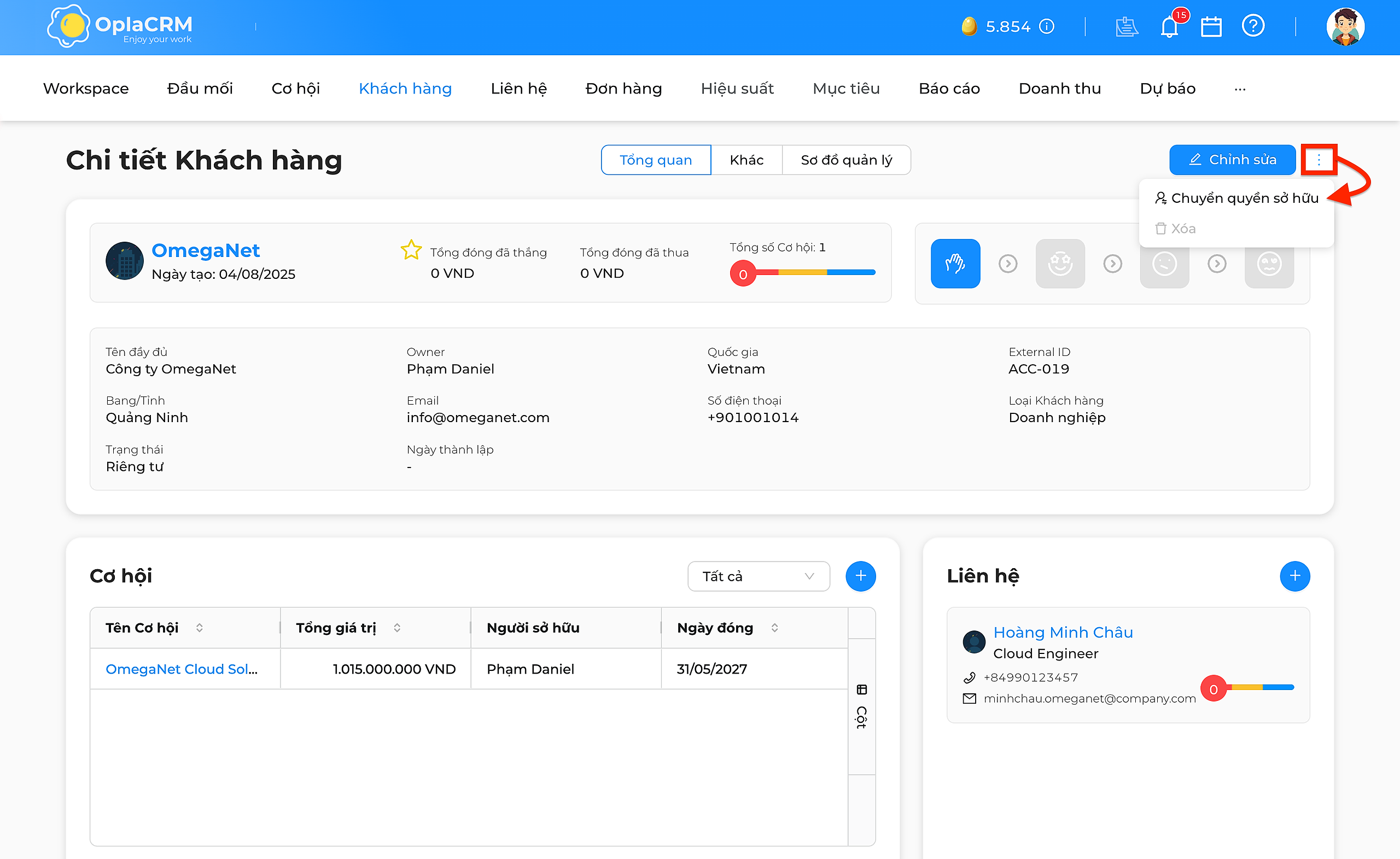
- Ấn vào biểu tượng dấu 3 chấm và chọn Chuyển quyền sở hữu;
Image

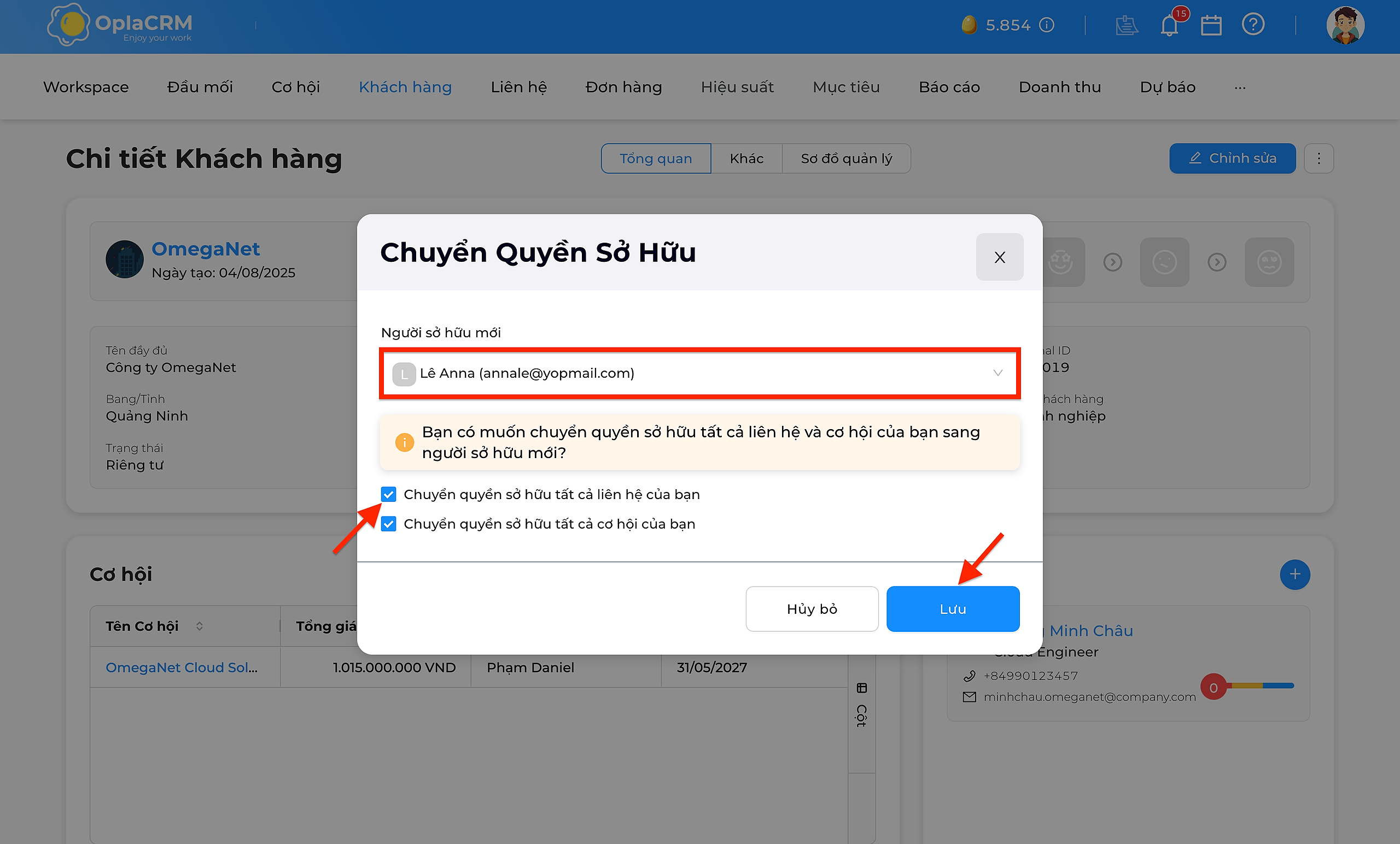
- Chọn người mà bạn muốn chuyển quyền sở hữu cho (nếu muốn chuyển tất cả các liên hệ/cơ hội thuộc khách hàng này thì tick chọn ô tương ứng) và chọn Lưu để hoàn tất;
Image


2. Chuyền quyền sở hữu nhiều khách hàng

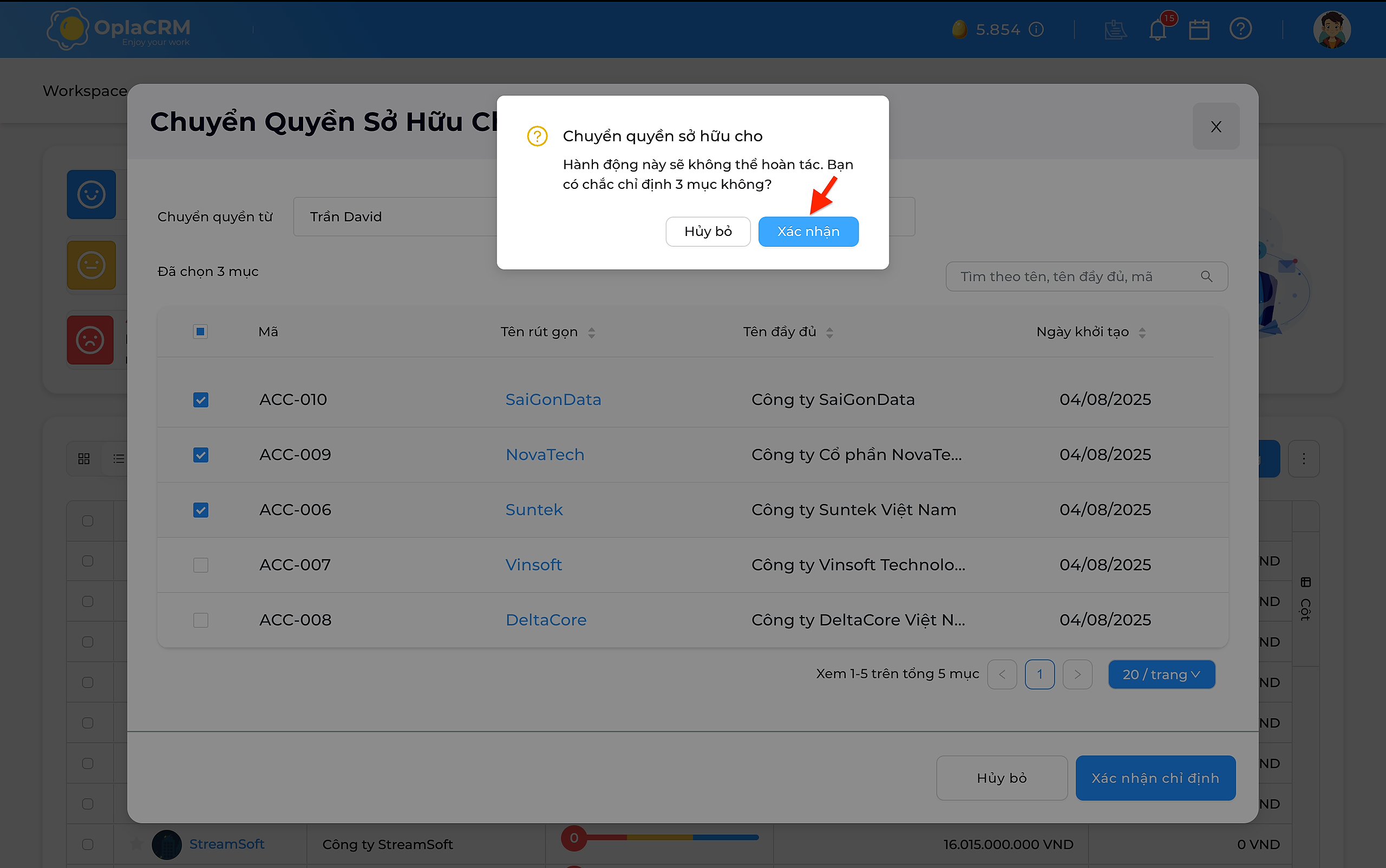
- Vào trang Khách hàng;

- Ấn vào biểu tượng dấu 3 chấm và chọn Chuyển quyền sở hữu;
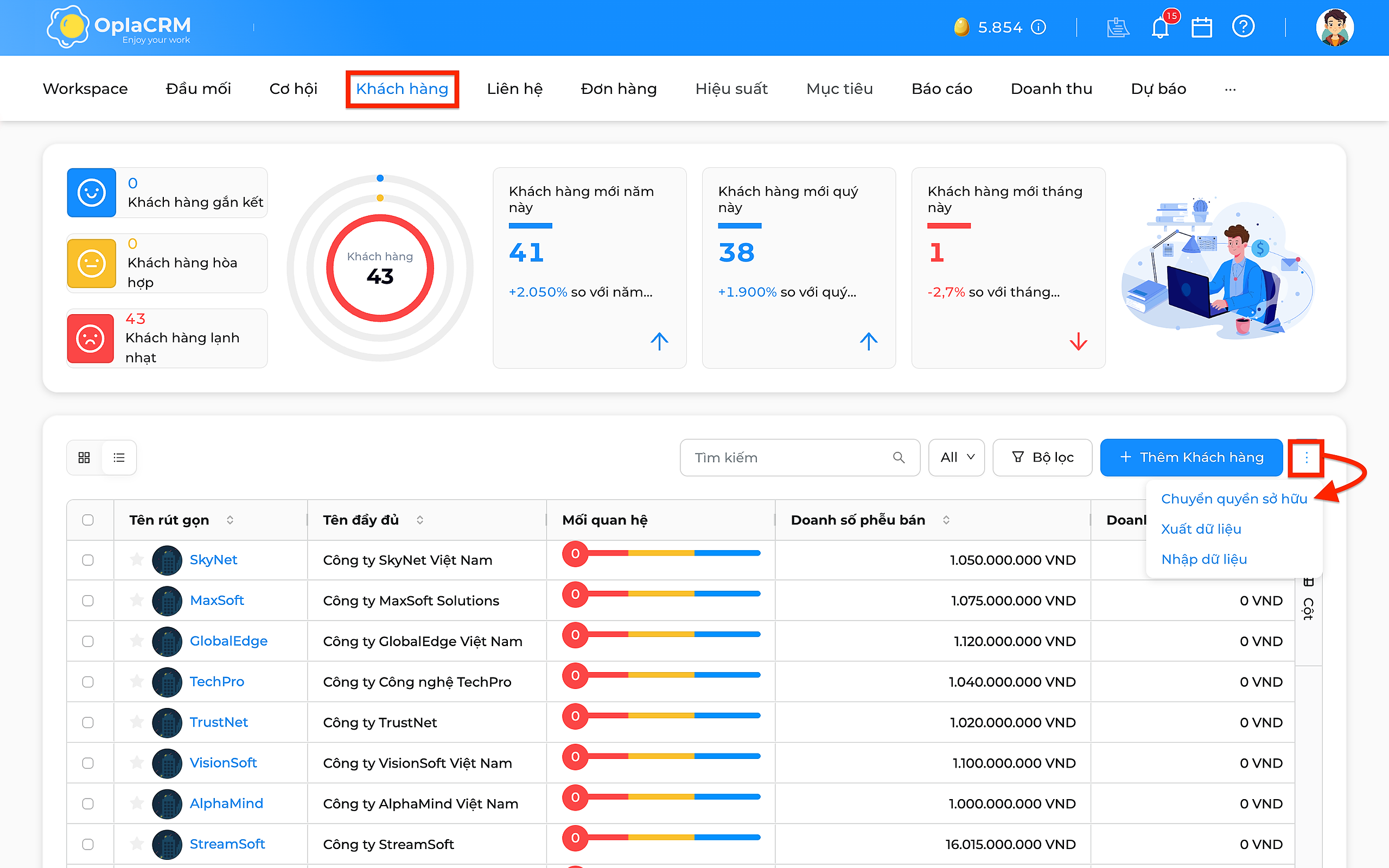
Image

- Chọn người mà bạn muốn chuyển quyền sở hữu cho;

- Tick chọn các khách hàng mà bạn muốn chuyển quyền sở hữu;

- Chọn Xác nhận chỉ định;
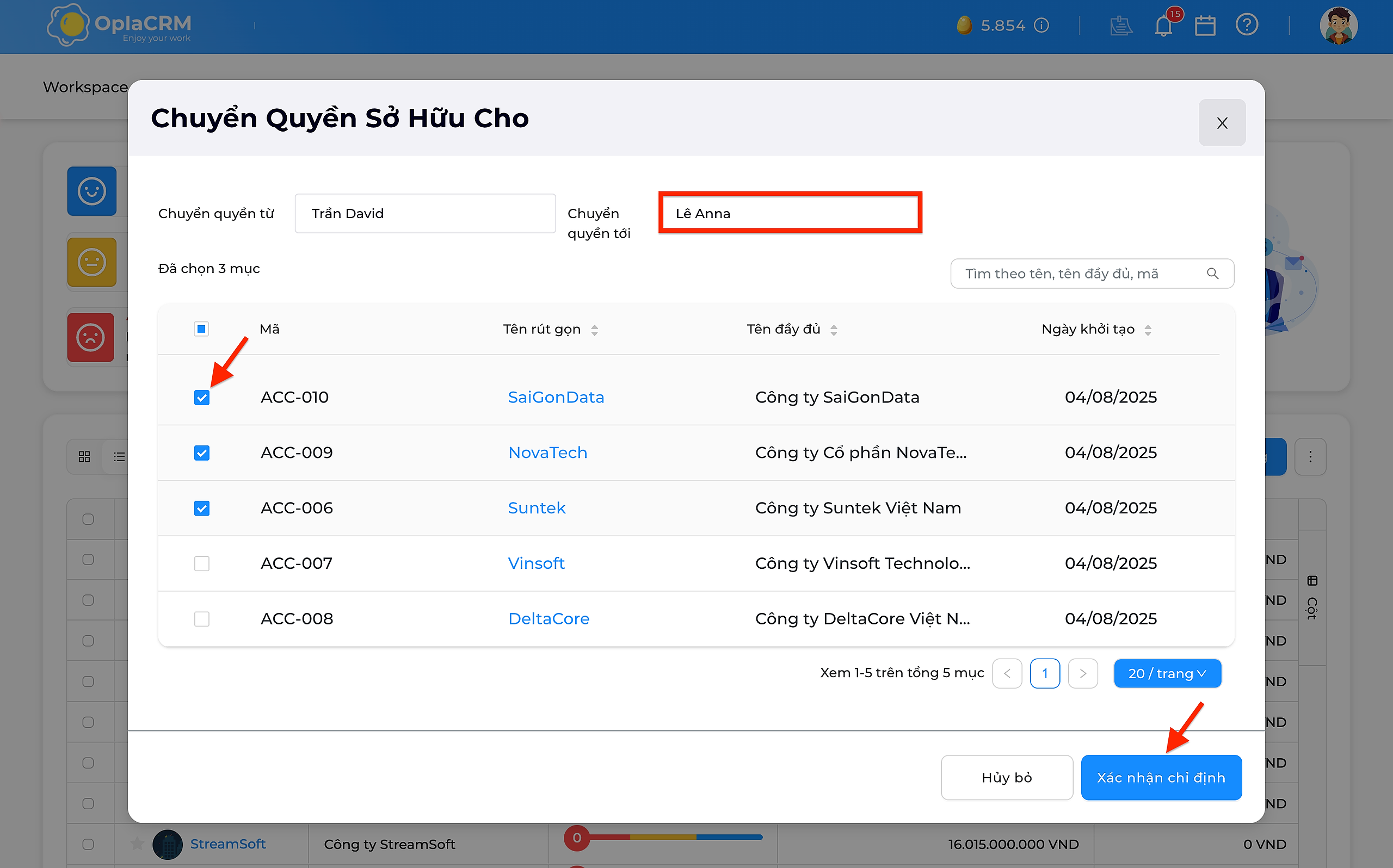
Image

- Chọn Xác nhận để hoàn tất.

Image

* Lưu ý: Khi chuyển quyền sở hữu khách hàng, quản trị viên/quản lý phải là quản lý trực tiếp/quản lý gián tiếp của nhân viên đó hoặc có phạm vi truy cập tương ứng (tuỳ thuộc vào cơ chế phân quyền) thì mới tiếp tục tìm kiếm và nhìn thấy khách hàng đó.

Bài viết liên quan

Thêm mới khách hàng

Dưới đây là hướng dẫn người dùng cách thêm mới một Khách hàng.

Thêm mới khách hàng bằng file

Dưới đây là hướng dẫn người dùng cách thêm mới nhiều Khách hàng bằng file excel.

Chỉnh sửa thông tin Khách hàng

Dưới đây là hướng dẫn người dùng cách chỉnh sửa thông tin của một Khách hàng.

Xuất dữ liệu Khách hàng

Dưới đây là hướng dẫn người dùng cách xuất dữ liệu Khách hàng.

Thêm mới Ghi chú/Files trong Khách hàng

Dưới đây là hướng dẫn người dùng cách thêm mới Ghi chú/Files trong Khách hàng

Thêm đồng nghiệp cùng chăm sóc Khách hàng

Dưới đây là hướng dẫn người dùng cách thêm đồng nghiệp cùng chăm sóc Khách hàng.

Thống kê sản phẩm của Khách hàng

Dưới đây là hướng dẫn người dùng cách xem thống kê sản phẩm đã và đang bán cho Khách hàng.

Sơ đồ quản lý Khách hàng

Dưới đây là hướng dẫn cách xem sơ đồ quản lý trong một Khách hàng, biết rằng sơ đồ quản lý thể hiện mối quan hệ giữa các Liên hệ trong một Khách hàng.

Tuỳ chỉnh danh sách hiển thị Khách hàng

Dưới đây là hướng dẫn người dùng cách tuỳ chỉnh danh sách hiển thị Khách hàng.

Theo dõi hoạt động Khách hàng

Dưới đây là hướng dẫn người dùng cách theo dõi các hoạt động khách hàng đã tạo khi ghi nhận tương tác với khách hàng ở trang Đầu mối - Khách hàng - Cơ hội - Liên hệ.

Bộ lọc Hoạt động khách hàng

Dưới đây là hướng dẫn người dùng cách sử dụng bộ lọc để tuỳ chỉnh hiển thị danh sách các hoạt động khách hàng mà người dùng đã tạo ở các trang Đầu mối - Khách hàng - Cơ hội - Liên hệ.

Bộ lọc danh sách Khách hàng

Dưới đây là hướng dẫn người dùng cách sử dụng bộ lọc để tuỳ chỉnh lọc thông tin Khách hàng theo nhu cầu.

Thêm mới hoạt động khách hàng

Dưới đây là hướng dẫn người dùng cách thêm mới hoạt động khách hàng để ghi nhận các tương tác với khách hàng.

Thêm mới Cơ hội trong Khách hàng

Dưới đây là hướng dẫn người dùng cách thêm mới Cơ hội trong Khách hàng.

Chuyển đổi đầu mối thành Khách hàng, Liên hệ, Cơ hội

Sau khi xác thực Đầu mối phù hợp với Chân dung khách hàng mục tiêu của công ty, người dùng có thể thực hiện các bước sau để chuyển đổi một Đầu mối thành Khách hàng, Liên hệ, Cơ hội.

Thêm Liên hệ cho Khách hàng

Dưới đây là hướng dẫn người dùng cách thêm Liên hệ cho Khách hàng.

Xem nhanh danh sách khách hàng theo điểm Health score

Dưới đây là hướng dẫn người dùng cách xem nhanh danh sách khách hàng theo điểm Health score.

Chỉnh sửa hàng loạt thông tin Khách hàng

Dưới đây là hướng dẫn người dùng cách chỉnh sửa thông tin của nhiều Khách hàng cùng một lúc (trường hợp các Khách hàng này có nhiều trường thông tin giống nhau).

Trang này có hữu ích không?
Trước

Bộ lọc danh sách Khách hàng

Tiếp theo